パソコンを新しく購入するとき、
Word(ワード)やExcel(エクセル)が使えるパソコンが欲しい
と思われる方は多いのではないでしょうか。
ところが最近、パソコンを購入された生徒さんから、Office(オフィス)(ワードやエクセルのこと)の契約や設定について相談を受けることが増えています。
Microsoft 365(マイクロソフト365)とOffice Home & Business 2024(オフィス ホームアンドビジネス2024)、どちらを選べばいいの?
購入後3か月が過ぎたら、どうすればいいの?
毎年お金を払わないと、ワードやエクセルが使えなくなるの?
聞き慣れない言葉ばかりで、説明を受けてもなかなか理解するのが難しいと思います。
本日も、3か月前にパソコンの初期設定をお手伝いした生徒さんからご連絡があり、改めて設定に伺ってきました。
今回は、羽曳野市・藤井寺市を中心に出張している「いちえパソコン家庭教師」の実体験を交えながら、パソコン購入時に知っておいていただきたいOfficeの選び方について、できるだけ分かりやすくお話しします。
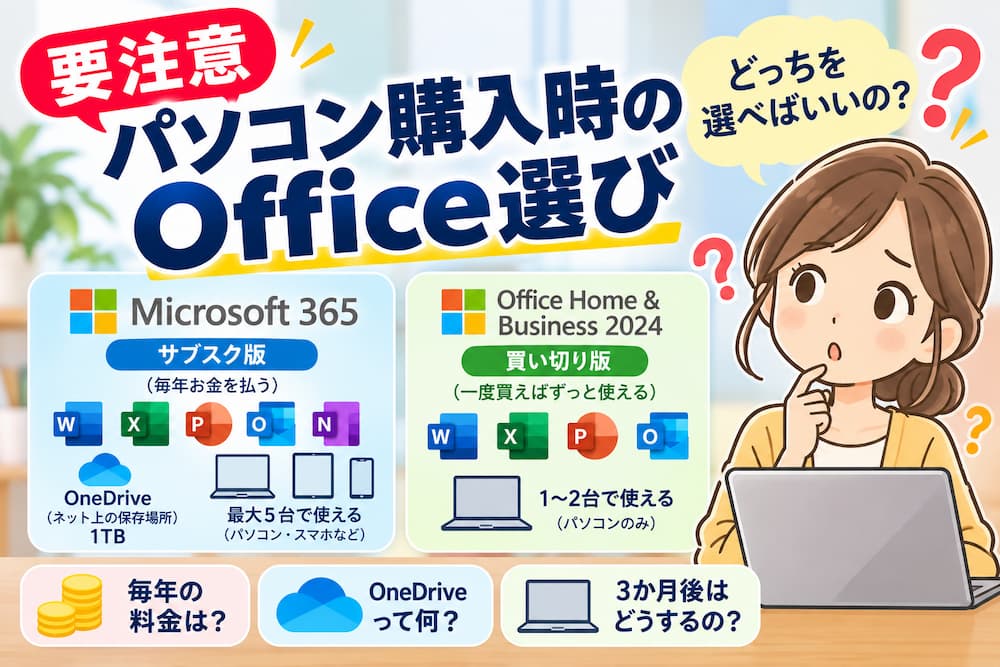
1. そもそもMicrosoft 365とOffice Home & Business 2024って何が違うの?
まず、2つの違いを簡単に説明します。
どちらもWordやExcelなどを使うためのものですが、大きな違いは「毎年お金を払うタイプ」か「最初に一度だけお金を払うタイプ」かということです。
Microsoft 365(サブスク版)
サブスクとは「サブスクリプション」の略で、毎月または毎年、利用料金を支払って使い続ける仕組みのことです。
スマートフォンの有料アプリや動画配信サービスなどと同じようなイメージで、リースのようなものです。
Microsoft 365 Personal(個人向けプラン)の場合、主に次のような特徴があります。
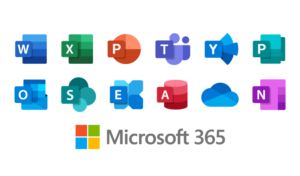
- Word(ワード)、Excel(エクセル)、PowerPoint(パワーポイント)、Outlookなどが使える
- 常に新しい機能が追加される
- 同じ名前の会員情報なら最大5台の機器で利用できる(パソコン、スマートフォン、タブレットなど)※スマートフォンやほとんどのタブレットは元々こちらに申し込まなくても使える。
- OneDrive(ワンドライブ)というインターネット上の保存場所が1TB(約1,000GB)付いてくる
- AI機能なども利用できる
便利な機能がたくさん付いていますが、契約を続ける限り、毎年利用料金がかかります。
2026年10月現在、Microsoft 365 Personalの料金は年間21,300円(税込)です。
2年間で42,600円、3年間では63,900円になります。
長く使うことを考えると、決して小さな金額ではありません。
※Office(ワード・エクセル)の入っているパソコンの場合、購入後最初の2年間は無料。
Office Home & Business 2024(永続版・買い切り版)
こちらは、最初に一度購入すれば、毎年の利用料金を支払わずに使い続けられるタイプです。
「永続版(えいぞくばん)」という言葉は難しく聞こえますが、簡単に言えば「買い切り版」のことです。
主な特徴は次のとおりです。
- Word(ワード)、Excel(エクセル)、PowerPoint(パワーポイント)Outlook、OneNoteが使える
- 一度購入すれば、毎年の利用料金は不要
- 今回案内するMicrosoft 365とOffice Home & Business 2024のどちらかを選べるパソコンの場合、2台まで利用できる。従来のパソコンの場合、1台まで利用できる。
- OneDrive(ワンドライブ)というインターネット上の保存場所は5GBまで無料。
- 新しいバージョンが発売されても、自動的には新しくならない
つまり、1つのパソコンで、WordやExcelを使ってビジネス文書を作ったり、町内会や自治会の資料を作ったりする程度であれば、こちらで十分という方も多いのです。
2. 最近のパソコンは、最初の3か月がMicrosoft 365のお試し期間?
ここが、今回特にお伝えしたいところです。
最初から24か月間利用する方法のほか、まず3か月間試してから、その後の利用方法を選べるものがあります。
例えば、次のような流れです。


- 最初の3か月間はMicrosoft 365を試してみる
- 3か月後、引き続きMicrosoft 365(サブスク版)を使うか、Office Home & Business 2024(買い切り版)に切り替えるかを選ぶ
- 買い切り版を希望する場合は、所定の手続きを行う
つまり、最初の3か月間は「Microsoft 365」を試し、その後に買い切り版の「Office Home & Business 2024」を選ぶこともできるという仕組みです。
ただし、これは対象となるパソコンの購入特典によるもので、すべてのパソコンが同じ仕組みになっているわけではありません。
そして、
ポイントとしましては、
- 絶対にクレジットカードを登録しない
- あらかじめしっかりとWindowsの更新作業を終わらせる
- いろいろ触る前に、まずはMicrosoft 365の設定をする
3. 生徒さんのほとんどは、買い切り版を希望されます
これまで多くの生徒さんのパソコン購入や初期設定をお手伝いしてきました。
その中で、
Microsoft 365とOffice Home & Business 2024(買い切り版)の違いを丁寧にご説明すると、ほとんどの方が買い切り版を希望されます。
理由は、とてもシンプルです。
WordとExcelが使えれば十分。24か月過ぎてから毎年お金を払う必要はない
という方が多いからです。
また、
書類や写真などのデータも、USBメモリ(パソコンに差し込んでデータを保存する小さな機器)に保存したり、パソコン本体に保存したりする方がほとんどです。
そのため、Microsoft 365の大きなメリットである「1TBのネット上の保存場所」や「複数台での利用」を必要としていない方も多いのです。
もちろん、Microsoft 365が必要な方もいらっしゃいます。
例えば、複数台のパソコンで同じWordやExcelを使いたい方、スマートフォンやタブレットでもOfficeを使いたい方、大量の写真や書類をインターネット上に保存しておきたい方には便利なサービスです。
ただ、そうした使い方をしない方にとっては、毎年21,300円を支払い続ける必要があるのか、一度立ち止まって考えてみてもよいのではないでしょうか。
パソコン購入3か月後の「Office Home & Business 2024(買い切り版)」への切り替え
ただ、ここで注意したいのが、3か月後の切り替え手続きです。
普通なら、ワードを開いたときにプロダクトキー(Officeを使えるようにするための認証番号)を入力すればよいのです。
ところが、実際にはその画面が表示されず、Officeのインストール(パソコンにソフトを入れる作業)からやり直す必要があります。
生徒様宅での「Office Home & Business 2024(買い切り版)」への切り替え作業
3か月前に初期設定を済ませていたのですが、3か月後の設定がややこしいのでお知らせくださいと言っておりましたのでご連絡いただき、本日ご自宅に伺い、買い切り版への切り替え作業を行いました。
下記に大まかに手順を記載します。
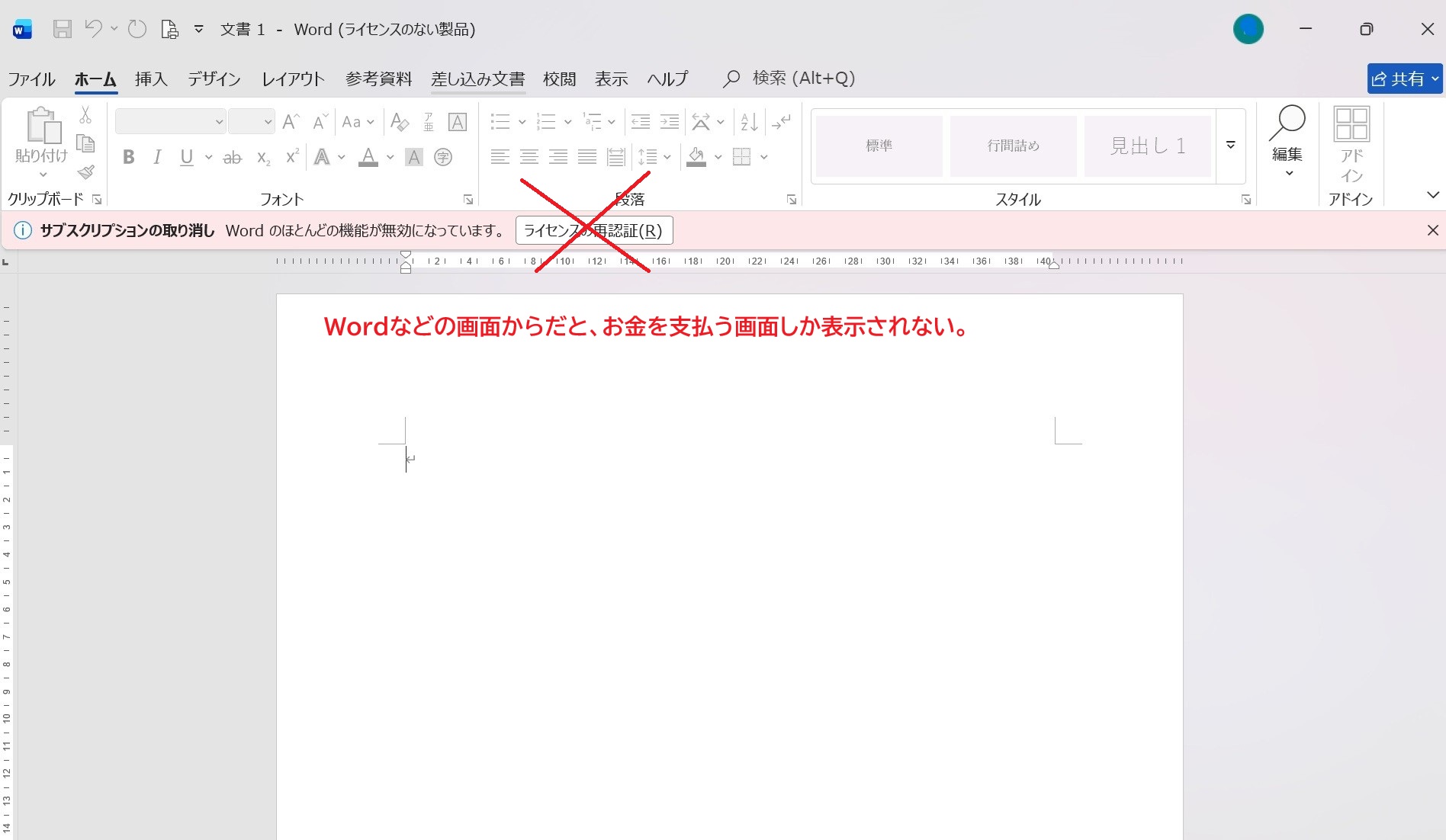
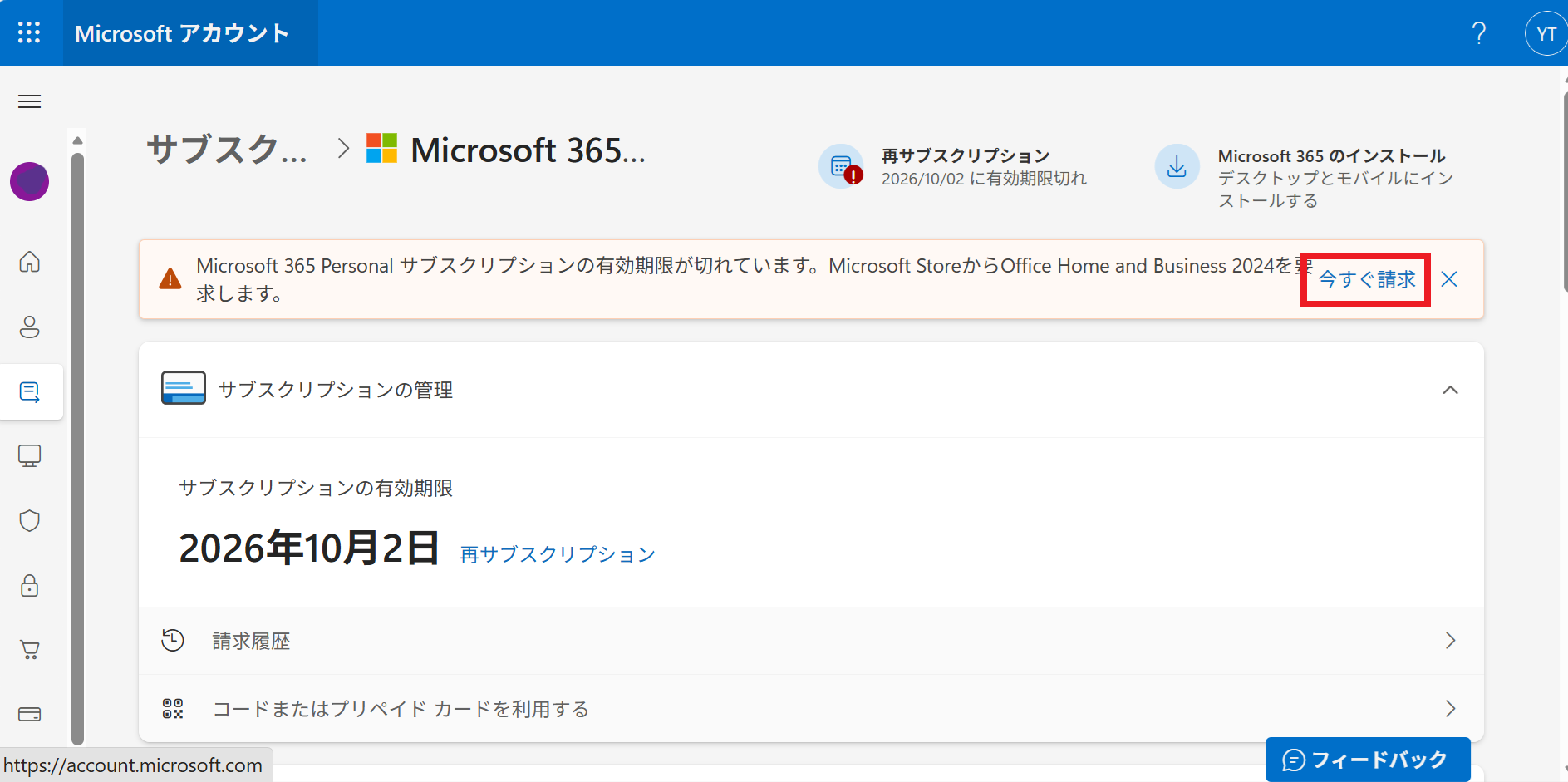
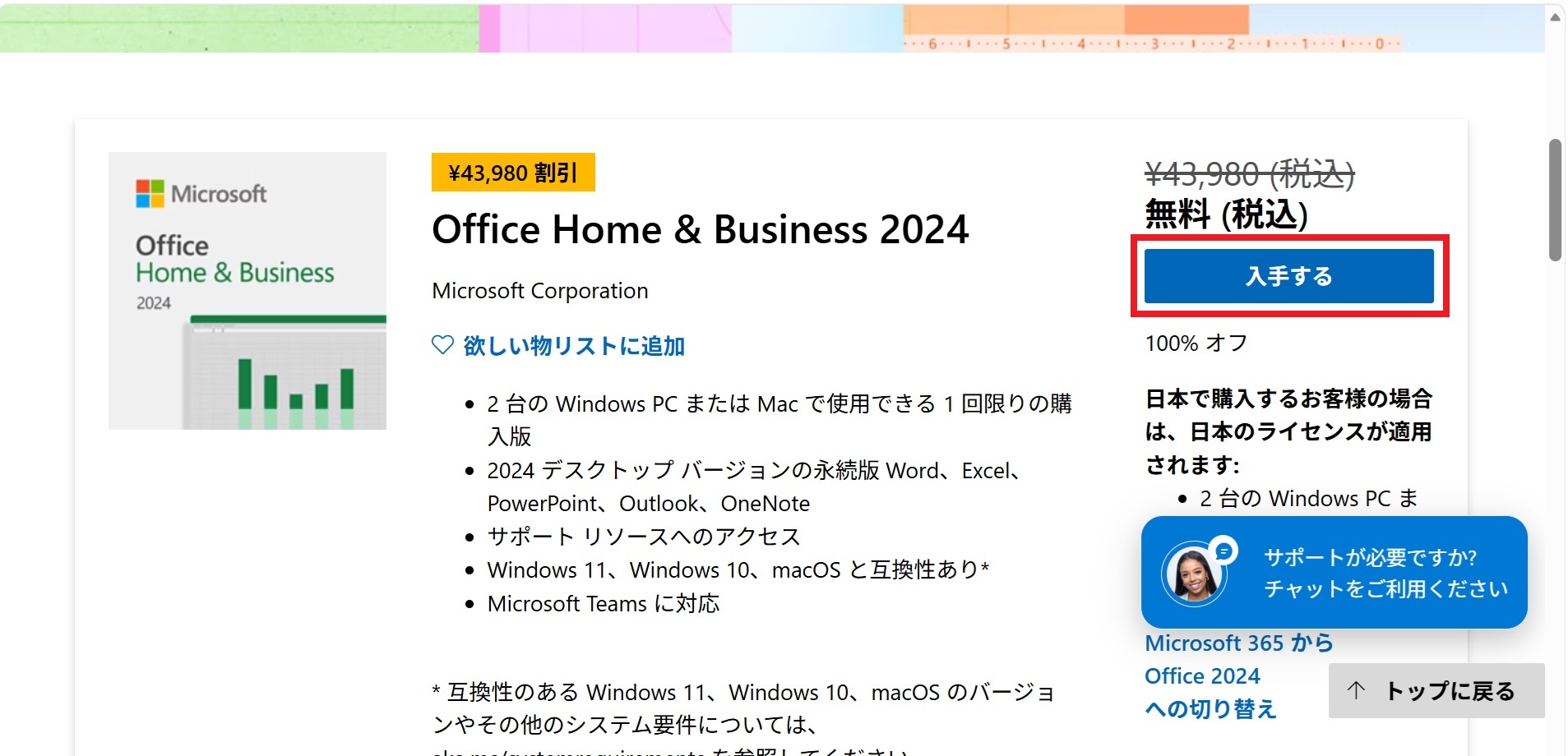
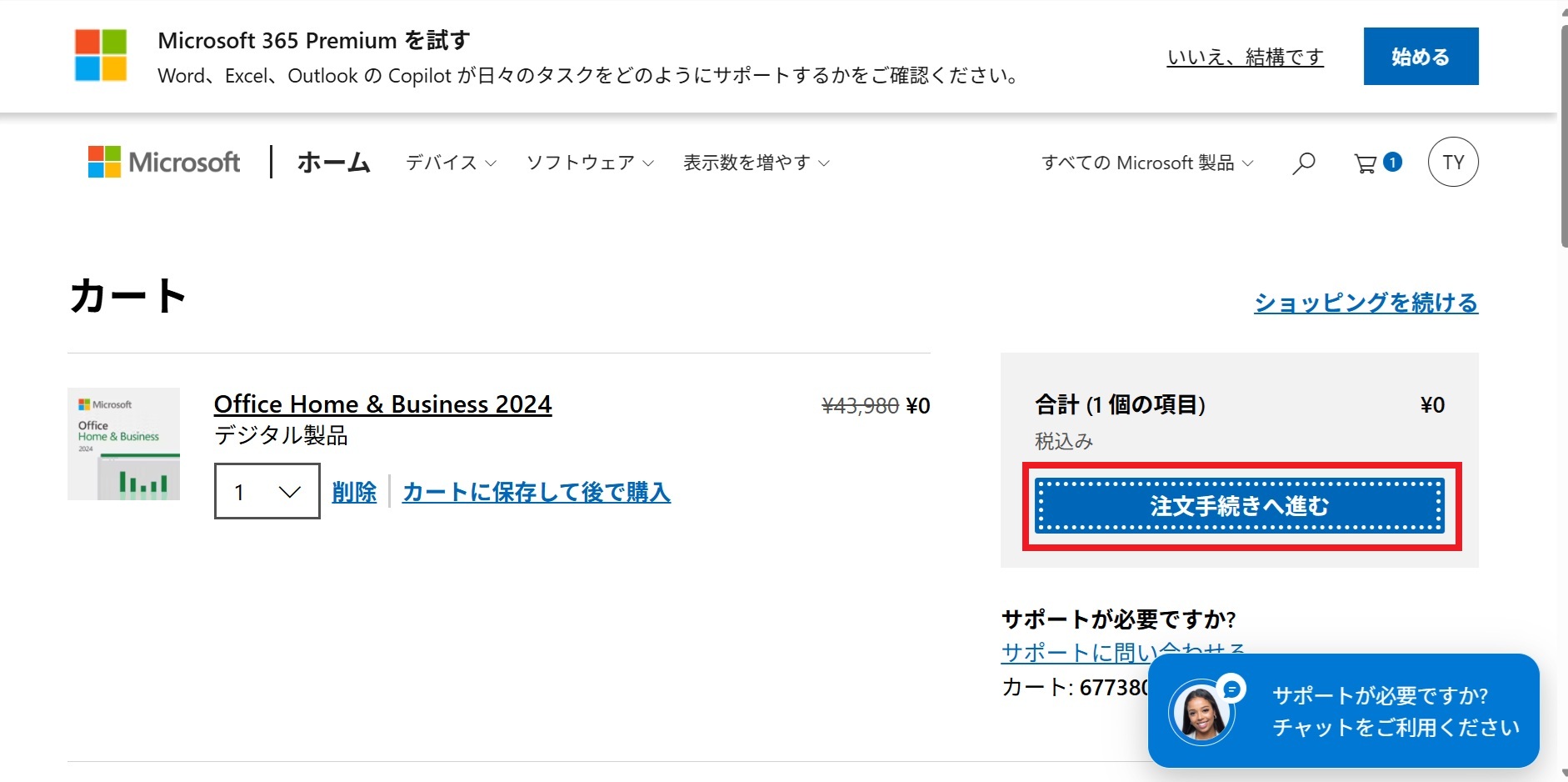
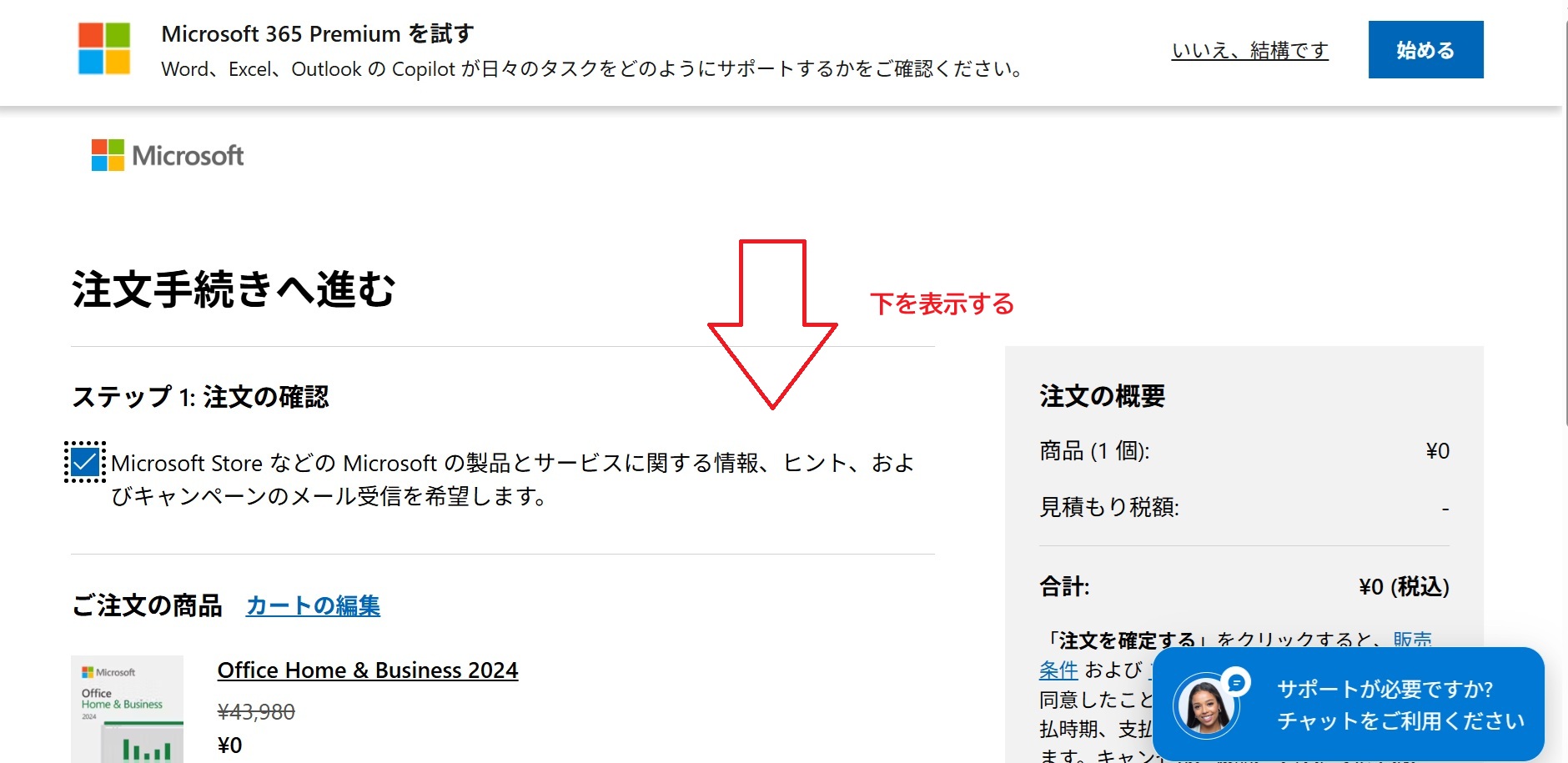
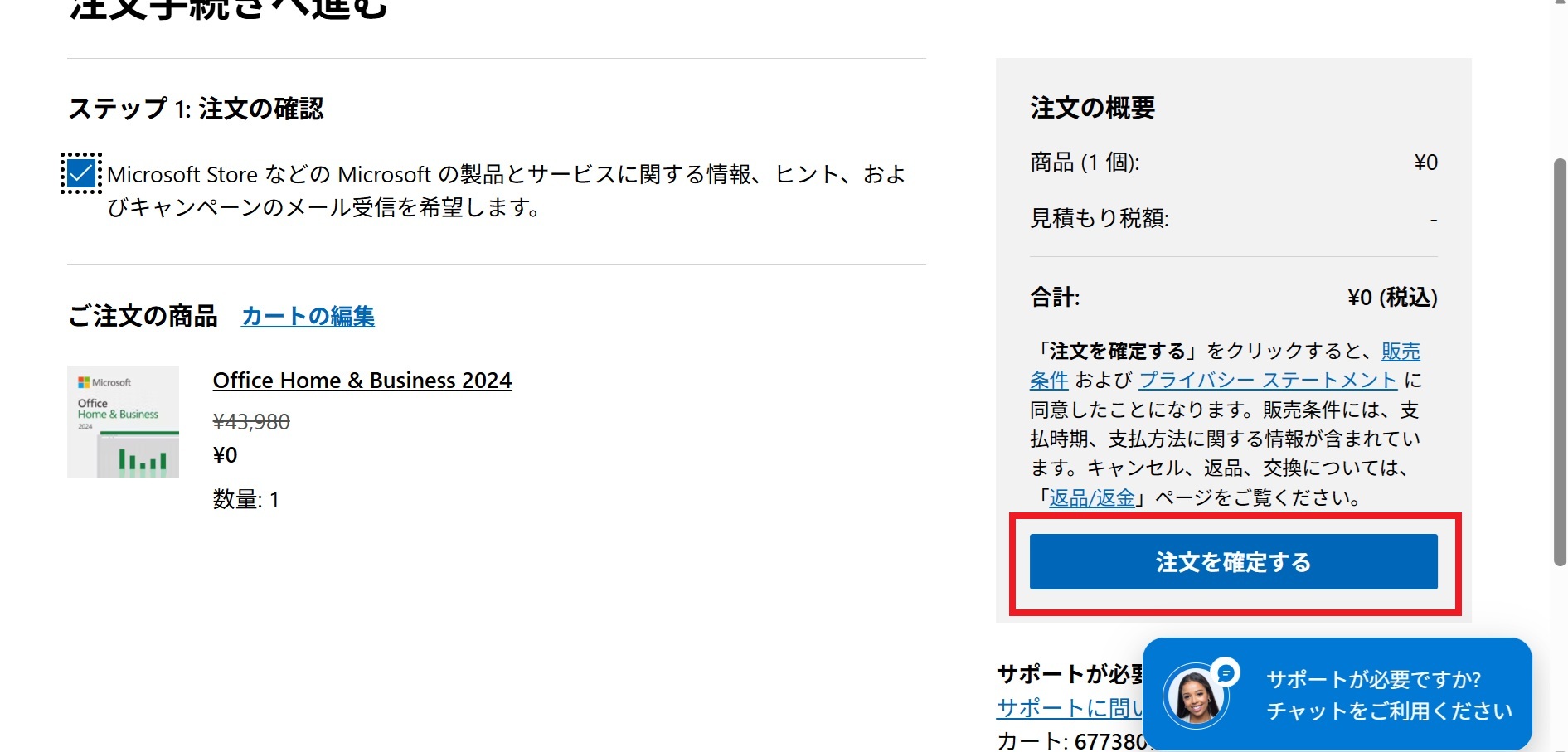
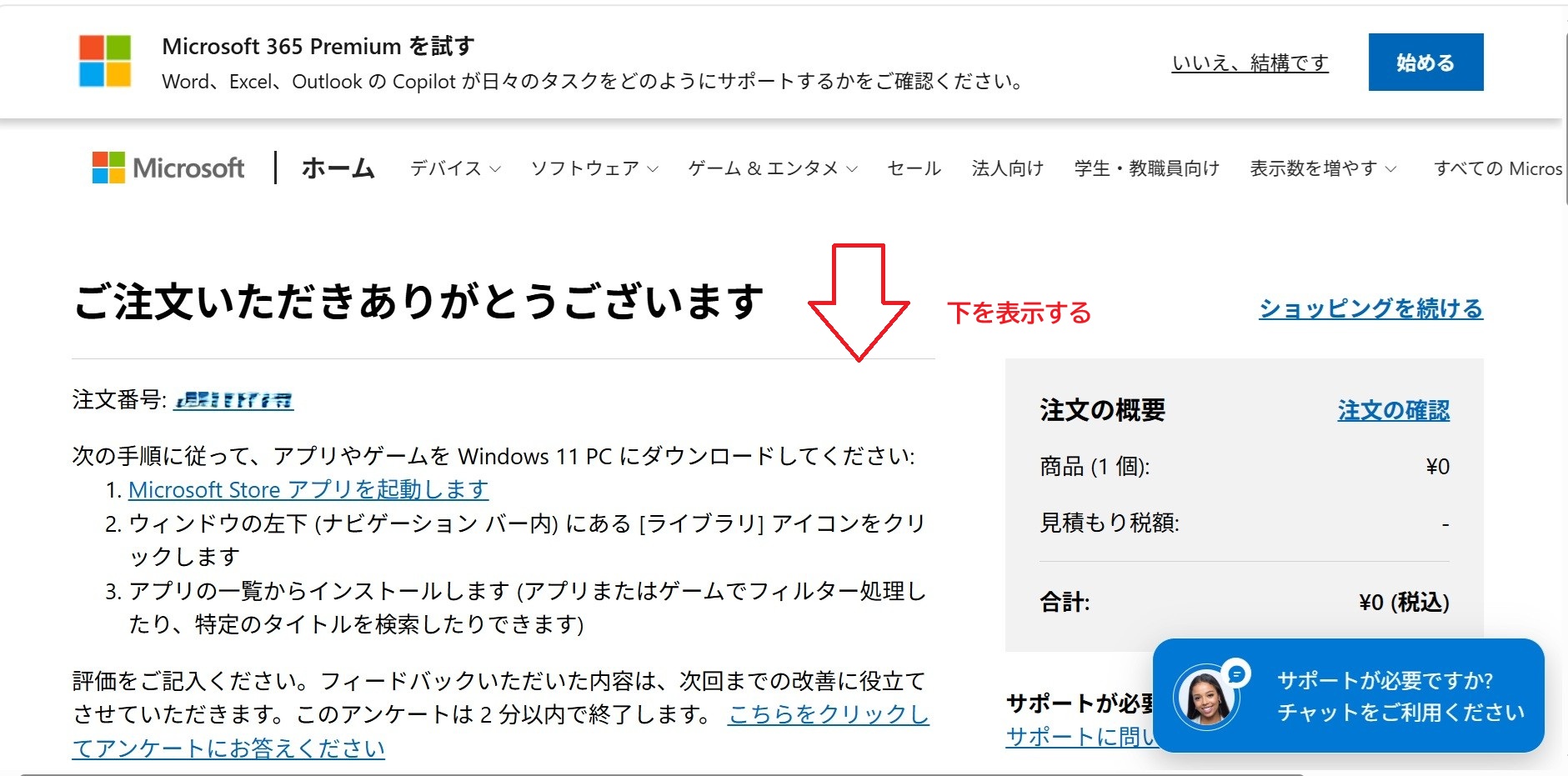
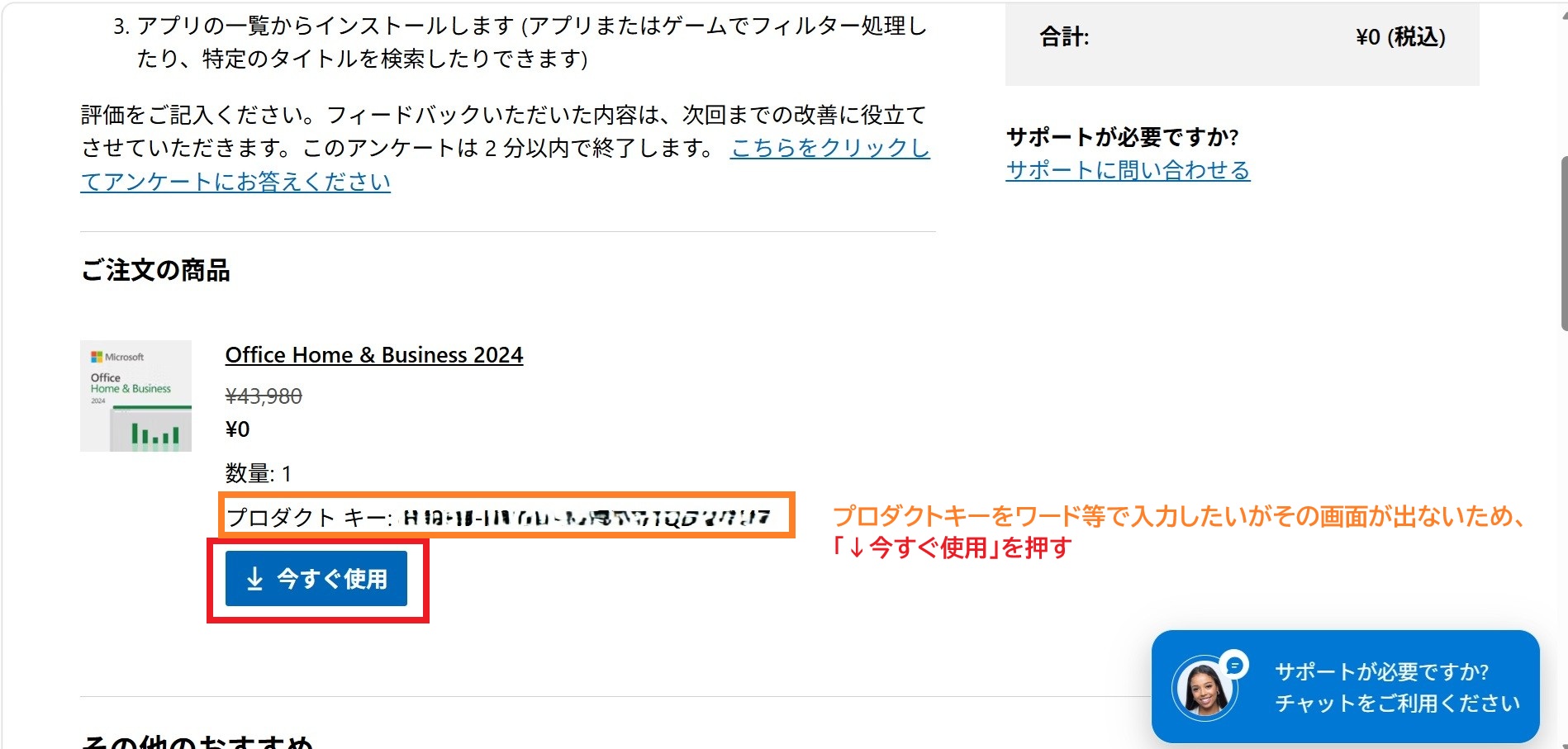
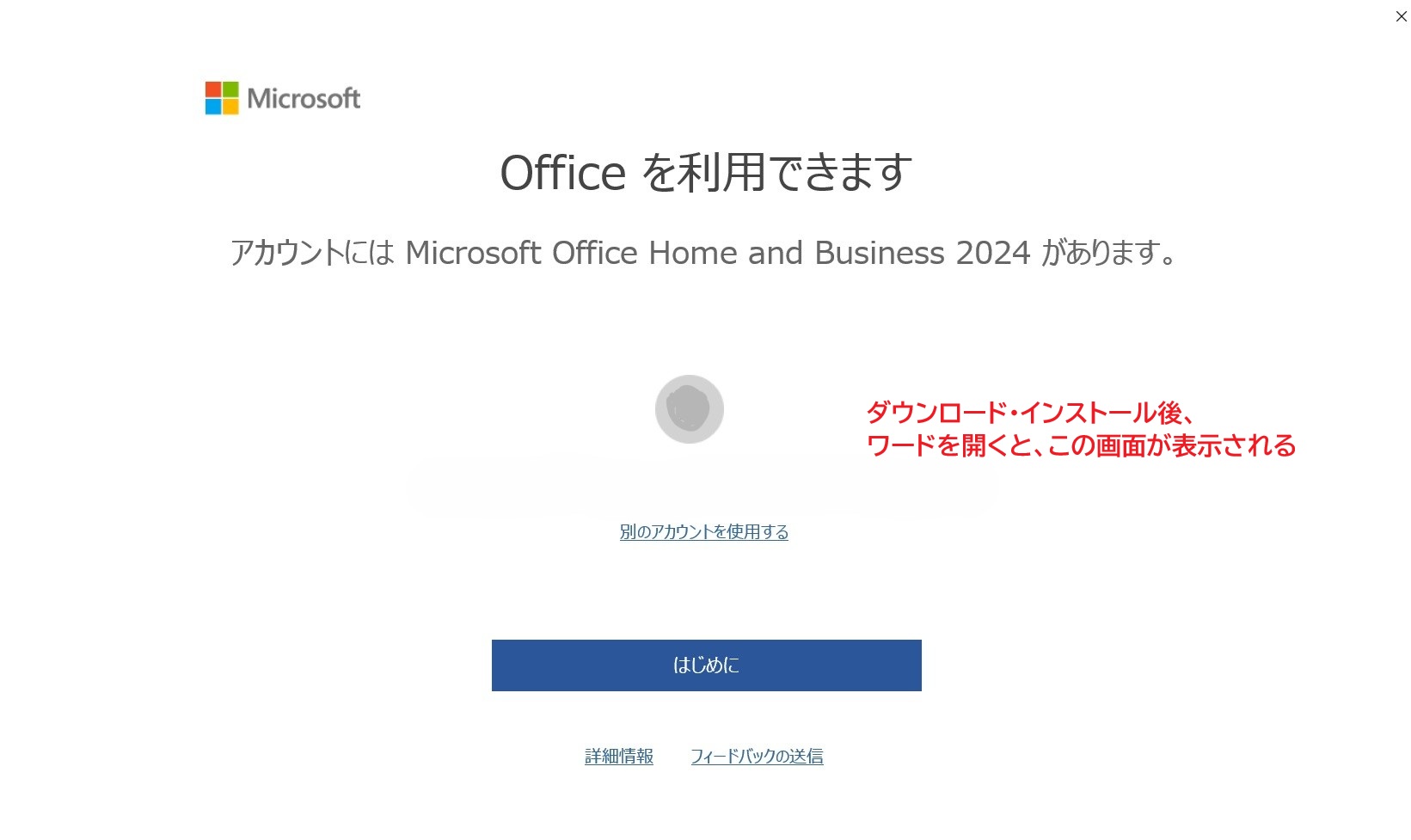
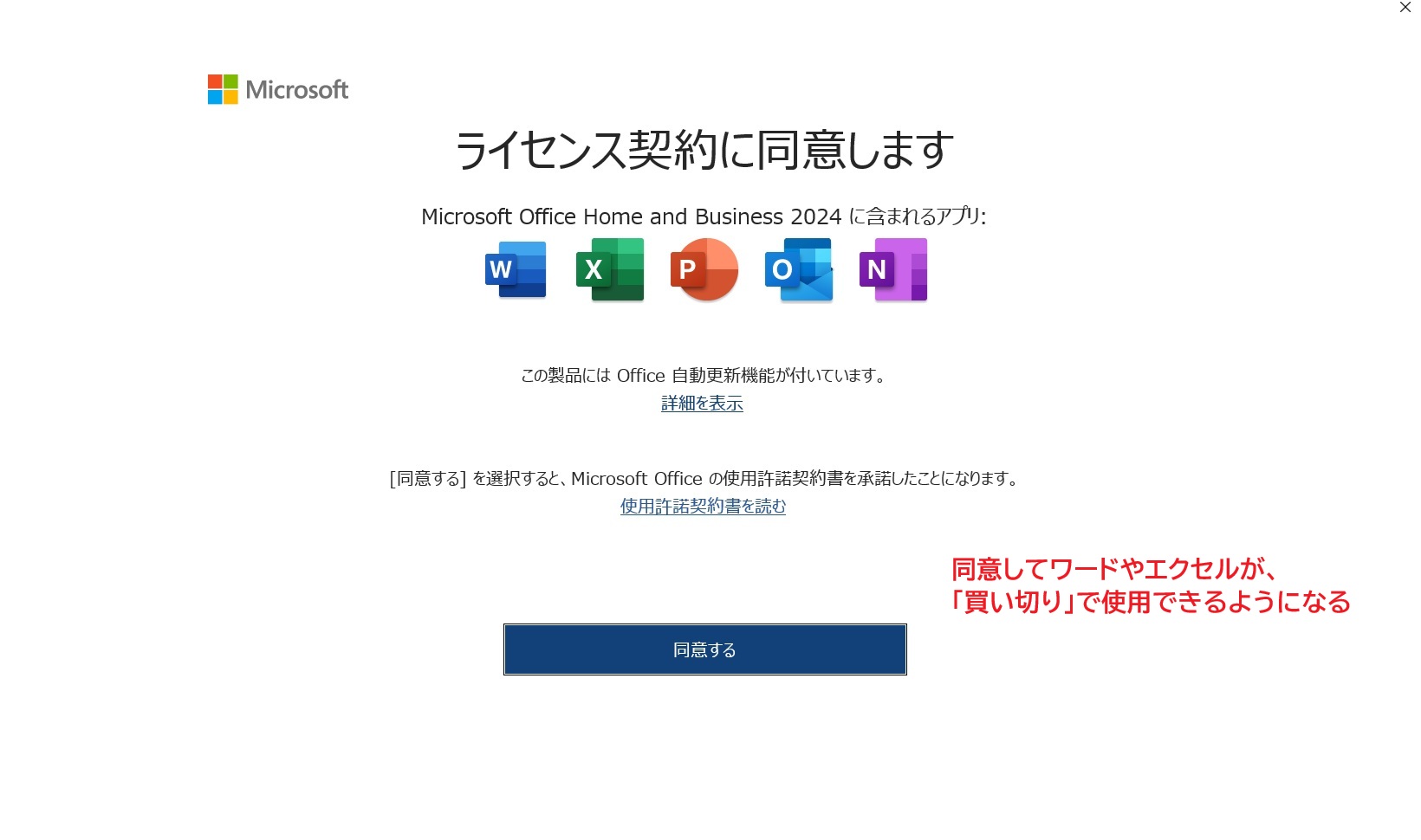
上記の作業を完了すると、「Office Home & Business 2024(買い切り版)」への切り替えが完了し、ワード・エクセルが追加料金なしで使用できるようになります。
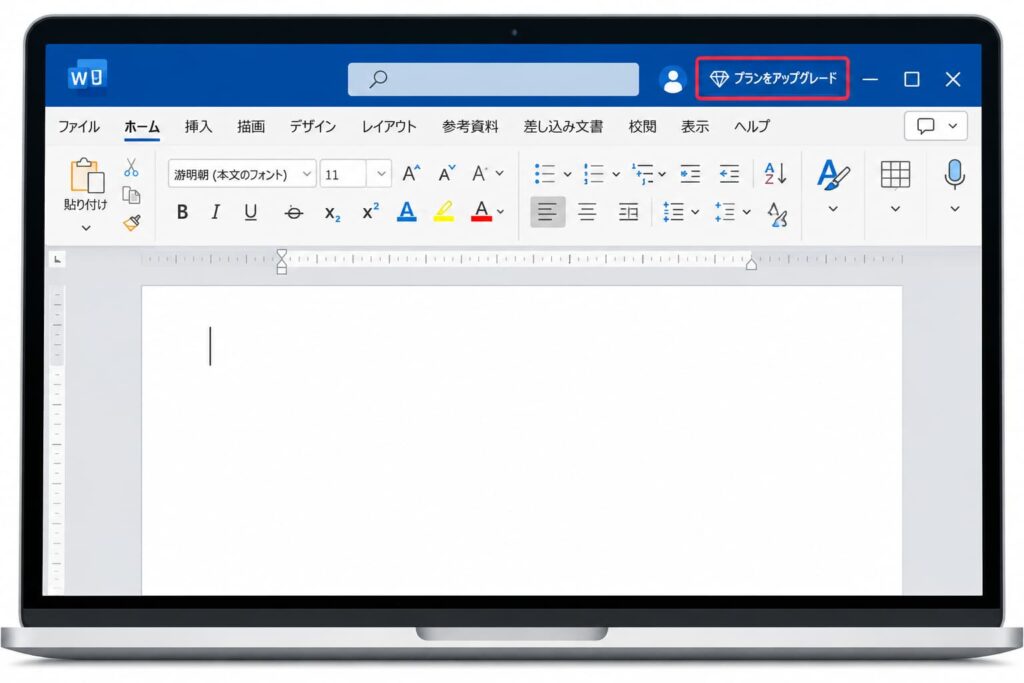
WordやExcelの右上に「プランをアップグレード」と表示されるようになった?
ただし、Office Home & Businessなど買い切り版のワード・エクセルの画面右上に「プランをアップグレード」というボタンが表示されるようになっています。
これまで買い切り版のOfficeを使っていた方からも、
何か契約しないといけないの?
今までのWordが使えなくなるの?
といったご質問をいただきます。
この表示は、Microsoft 365(より多くの機能が使える有料プラン)を案内するものです。
WordやExcelが今までどおり使えているのであれば、慌てて新しい契約をする必要はありません。
ただし、ライセンス認証(正規に購入したOfficeであることを確認する手続き)が切れている場合や、別のエラーメッセージが出ている場合は、確認が必要です。
見慣れない表示が出ると不安になると思いますが、すぐに契約や購入をする前に、まずは何のお知らせなのか詳しい人に教えてもらいましょう。
4. OneDriveとは?
Microsoft 365の説明でよく出てくる「OneDrive(ワンドライブ)」。
これは、インターネット上に写真や書類などを保存しておける場所のことです。
例えば、自宅のパソコンに保存した写真を、外出先でスマートフォンから見たり、パソコンが故障したときに別の機器からデータを取り出したりできます。
とても便利な機能ですが、使い方によっては、そこまで大きな保存容量が必要ない場合もあります。
OneDriveは無料でも5GBまで利用できます。
また、もし無料の容量では足りなくなった場合でも、Microsoft 365を契約しなくても、保存容量だけを追加する方法があります。
「ネット上にデータを保存する必要はない」という方なら、無料の5GBで十分な場合もあります。
ご自身がどのようにパソコンを使うのかを考えて、必要なものを選ぶことが大切です。
5. 家電量販店でも、Officeの説明を受ける機会が増えています
先日、別の生徒さんから、パソコン購入時のご相談を受けました。
店員さんから説明を受けたものの、内容がよく分からず、どちらを選べばよいのか困って私に相談してくださいました。
詳しくお話を説明すると、その生徒さんも、やはり買い切り版を希望されていました。
そのとき担当の方から伺ったのは、最近は次のようなことで困って相談に来られる方が多いというお話でした。
- Microsoft 365と買い切り版の違いが分からない
- Officeの契約や切り替え方法が分からない
- BitLocker(ビットロッカー)の回復キーが分からない
BitLockerとは、パソコンの中に保存されているデータを守るための機能です。
万が一、パソコンがロックされてしまったときなどに、回復キー(ロックを解除するための特別な番号)が必要になることがあります。
この番号が分からず、パソコンを使えなくなって困る方もいらっしゃいます。
私もお問い合わせいただき、設定させていただいたことがあります。
パソコンは購入して終わりではありません。
特に、初めてパソコンを購入される方や、久しぶりに買い替える方にとっては、分からないことが多くて当然だと思います。
パソコン・スマホの初期設定をさせて頂いております。必要な方はお問い合わせください。
関連記事
6. 便利なサービスが増える一方で、毎年の支払いも増えていく
Microsoftは、Microsoft 365を中心としたサービスを展開しています。
常に新しい機能が使えたり、ネット上にデータを保存できたり、AI機能を利用できたりと、便利なサービスであることは間違いありません。
一方で、利用する側にとっては、契約を続ける限り料金が発生し続けるという面もあります。
これはMicrosoftに限った話ではありません。
便利なサービスが増える一方で、仕事や日常生活で使うソフトの契約が増え、毎月・毎年の固定費がかさんでしまうこともあります。
だからこそ、「よくわからないから契約する」のではなく、「自分に必要な機能だから契約する」という考え方も大切だと思います。
ちなみに、
私にとっては、複数のパソコンでOfficeを使え、大容量の保存場所も利用できることに十分なメリットがあるからです。
しかし、生徒さんの多くは私とは使い方が異なります。
そのため、
大切なのは、どちらがよい・悪いということではなく、ご自身の使い方に合っているかどうかです。
7. パソコン購入後の設定やOffice(ワードやエクセル)のことでお困りではありませんか?
最近は、パソコン本体の初期設定だけでなく、Microsoftアカウントの登録(パソコンを使うための個人アカウントの設定)、Officeのライセンス認証、OneDriveの設定、BitLocker回復キーの管理など、購入後に必要な作業が増えています。
画面に表示される専門用語や選択肢が分かりにくく、不安に感じることもあると思います。
- 購入したパソコンのOfficeが使えない
- Microsoft 365と買い切り版の違いが分からない
- 3か月のお試し期間が終わるけれど、どうすればいい?
- Wordに見慣れない表示が出てきた
- OneDriveの設定を見直したい
- パソコンの初期設定を手伝ってほしい
このようなお悩みがありましたら、お気軽にご相談ください。
いちえパソコン家庭教師では、羽曳野市・藤井寺市を中心に、ご自宅に伺ってパソコンの初期設定からWord・Excelの使い方まで丁寧にサポートしております。
パソコンを購入したものの、設定がよく分からず、そのままになっている方もご安心ください。
お一人おひとりの使用目的や理解度に合わせて、分かりやすくご説明いたします。
パソコンを安心して、長く使っていただくためのお手伝いをいたします。
いちえパソコン家庭教師
羽曳野市・藤井寺市を中心に出張対応
パソコン・スマートフォンの初期設定、Word・Excel、インターネット、各種ソフトの使い方など、初心者の方にも丁寧にサポートいたします。