【パソコンの買い替えをご検討中の方へ】
どのパソコンを買えばいいのか分からない…
というお問い合わせを多く頂いておりますので、簡単にまとめました。
なお、パソコン・スマホ購入時の
店舗同行サポートも行っております。
━━━━━━━━━━
■ 現在、パソコン価格が上がり始めています
2026年5月現在、
・メモリ(RAM)
・SSD
などの部品価格が世界的に高騰しています。
さらに、
・AI需要の増加
・中東情勢による物流コスト上昇
・半導体不足
などの影響もあり、今後さらにパソコン本体価格が上がる可能性があります。
━━━━━━━━━━
■ Windows10をご利用の方は特に注意
Windows10サポート終了の影響で、
現在、買い替え需要も増えています。
そのため今後は、
「欲しい機種が在庫切れ」
「以前よりかなり高い」
という状況も増える可能性があります。
━━━━━━━━━━
■ このような方は早めの買い替えがおすすめです
・パソコンが遅い
・起動に時間がかかる
・フリーズしやすい
・そろそろ買い替え時かなと思っている
・Windows10を使用している
━━━━━━━━━━
何を選べばいいか分からない
という方も、
用途に合わせて分かりやすくご提案させて頂きます。
お気軽にご相談ください。
Windowsパソコンを購入する場合
※趣味や事務仕事のある方、レポート提出が中心の学生の方(ゴリゴリ動くゲームや動画や高画質の画像を編集する場合は更に上の性能が必要です)
パソコンの性能などについて
■ CPU(プロセッサ):パソコンの脳みそ-計算する部分
パソコンのCPUには、主に Intel(インテル) と AMD(エーエムディー) という2つの会社から発売されています。
どちらも有名なメーカーで、性能差は大きくありません。
- Intel:老舗のメーカーで安心感があります。
- AMD:価格の割に性能が高く、コストパフォーマンスを重視する人に向いています。

Intel
Core i3 か i5、もしくは Core Ultra 3 か 5 で十分です。
事務作業やレポート提出などの用途であれば、7 や 9 ほどの高性能なCPUは不要です。
同じ 3 や 5 でも、新しい世代の方が基本的に性能が良いです。
また、CPUの世代によっては Windowsのサポート対象から外れることがあるため、できるだけ比較的新しい世代を選ぶのがおすすめです。
「最近発売されたパソコンなのに Core i7 で安い!」と思った場合、
CPUの世代がかなり古いモデルが販売されていることもあるので注意が必要です。
- 世代については下記を参照
● 第13世代(2022年~)
Core i
- デスクトップ・ノートパソコンの両方にある
- 安定していて、今でも十分使える世代
- 「従来型の完成形」という位置づけ
● 第14世代(2023年~)
・デスクトップパソコン用
Core i(第13世代の改良版)
- 処理速度が少し向上
- ただし消費電力はやや多め
- 基本構造は第13世代とほぼ同じ
👉「車のエンジンを調整して、少し速くした感じ」
・ノートパソコン用
Core Ultra(第1世代)
※ここから名称が変更
- 「Core i」から「Core Ultra」という新しい名前に変更
- 電気をあまり使わず、バッテリーが長持ち
- 画面表示(グラフィック)がかなりキレイ
- AI(人工知能)専用の部品を初めて搭載
👉「燃費が良くなって、カーナビも賢くなった車」
● 第15世代(2024年〜)
・デスクトップパソコン用
Core Ultra 第2世代
※ここからデスクトップも Core Ultra に統一
- 同じ電気量でも前より速い
- 発熱が少なく、静か
- AI処理がさらに強化
- 設計を一から作り直した世代
👉「エンジンを一新して、静かで力強くなった車」
● 第16世代(2024年後半〜)
・ノートパソコン用
Core Ultra 第2世代(ノート専用設計)
- 第15世代と同じ「第2世代」だが中身は別物
- バッテリー持ちを最優先
- 軽い・薄いノートを作りやすい
- とにかく省エネ
- AI機能がかなり強い
- 画像・動画がとても滑らか
👉「軽自動車だけど、最新技術が全部入っている感じ」
<補足>
- 3 / 5 / 7 / 9
- → 数字が大きいほど高性能だが、事務作業なら 3 or 5 で十分
- 安さ重視で 7 や 9 を選ぶより 新しい世代の 5 の方が快適な場合が多い
- Core i
- → 主に第13・14世代までの名前
- Core Ultra
- →新しい世代の名前
- → AI・省エネ・映像性能を重視
- Core Ultra 第2世代
- デスクトップ用(第15世代)
- ノート用(第16世代)
で目的が違う
- Intel社のCPUはN100やN95もあります。
Core i3よりは少し下の性能と思って大丈夫です。
(上記のNシリーズは、以前「安かろう悪かろう」というイメージのあったPentiumやCeleronの後継ですが、現在はネット閲覧や事務作業など軽い用途に限れば、価格の割に快適でコスパがいいと評判だそうです)

AMD
Ryzen 3 かRyzen 5で十分です。
事務作業やレポート提出などの用途であれば、7 や 9 ほどの高性能なCPUは不要です。
同じ 3 や 5 でも、新しい世代の方が基本的に性能が良いです。
また、CPUの世代によっては Windowsのサポート対象から外れることがあるため、できるだけ比較的新しい世代を選ぶのがおすすめです。
「最近発売されたパソコンなのに Ryzen 7 で安い!」と思った場合、
CPUの世代がかなり古いモデルが販売されていることもあるので注意が必要です。
- 世代については下記を参照
● Ryzen 5000シリーズ(2020年~)
※今でも流通しているが少し古め
- デスクトップ・ノートパソコン両方あり
- 性能は悪くないが、Windowsの将来サポートを考えると注意
- 価格が安い場合はこの世代の可能性あり
👉「少し前の完成度が高い車」
● Ryzen 7000シリーズ(2022年~)
※デスクトップ中心
- 処理性能が大きく向上
- 新しい設計で長く使いやすい
- 省エネ性能も改善
👉「車の土台から新しくなったモデル」
● Ryzen 7000シリーズ(2023年~)
※ノートパソコン用(※番号に注意)
- AI処理に強いモデルも登場
● Ryzen 8000シリーズ(2024年~)
※ノートパソコン・一部デスクトップ
- AI処理を強化
- グラフィック性能が高く、動画や軽い画像編集も快適
- 省エネでバッテリー持ちが良い
👉「最新装備を積んだハイブリッド車」
● Ryzen AI 300シリーズ(2024年後半〜)
※ノートパソコン用・最新世代
- AI処理を最優先
- バッテリー持ちが非常に良い
- 軽くて薄いノート向け
- 画像・動画表示がとても滑らか
👉「小型だけど最新技術が全部入りの次世代カー」
<まとめ>
- Ryzen 3 / 5 / 7 / 9
- → 数字が大きいほど高性能だが、事務作業なら 3 or 5 で十分
- AMDは世代番号が少し分かりにくい
- → 同じ Ryzen 5 でも「7000」「8000」「AI 300」で中身が大きく違う
- 安さ重視でRyzen 7を選ぶより 新しい世代の Ryzen 5 の方が快適な場合が多い
■ メモリ(実装RAM):パソコンの脳みそ-暗記する部分
8GBくらい。事務作業やレポート提出では16GBはなくてもよいかも。
値段で比較して購入したい方にされてください。
16GBの方が暗記部分(作業領域)が大きくなり、動作は速くなります。
■ ストレージ(SSD):パソコンの中の保管庫
以前はHDD(ハードディスクドライブ)が主流でしたが、Windwos11や10ではSSD(ソリッド・ステート・ドライブ)でないと、パソコン重たくなります。
HDD→安くて大容量、ゆっくり
SSD→HDDと比べて同じ容量なら高額、速い
今ではほとんどのパソコンはSSDです。
SSDにも種類がありますが、ひとまず容量だけご案内。
最低256GB必要です。できれば512GB(0.5TB)あればよいです。
128GBのパソコンでは、Windowsやアプリだけで容量がパンパンになることがあります。
■ Microsoft office:ワードやエクセル

Microsoft Office
購入予定のパソコンの説明に 「Microsoft Office(マイクロソフト オフィス)」 と書かれていれば、Word(ワード)・Excel(エクセル)・PowerPoint(パワーポイント)が最初から入っているので安心です。
ただし、最近では中古パソコンで
「Microsoft Office(Web版)入り」と表記されているものがあります。
こちらは、誰でも無料で利用できるMicrosoft Officeのウェブ版で、
インターネット接続が必須となり、
デスクトップ版(買い切り版・サブスクリプション版)に比べて機能が大きく制限されています。
そのため、レポート作成や仕事などでしっかり使いたい方には、おすすめできません。
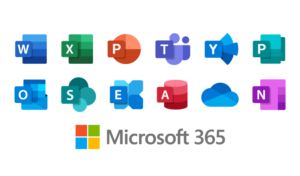
Microsoft 365
説明に 「Microsoft 365(マイクロソフト サンロクゴ)」 とだけ書かれている場合は、
サブスクリプション(=毎月や毎年お金を払って使い続ける方式。リースのようなもの) のOfficeになります。
「3か月だけ」「24か月だけ」などの期間限定で使える状態で売られているパソコンもあります。
長く使うと支払い総額は高くなりますが、
最大5台まで入れられる ため、家の中にOfficeが入っていないパソコンが複数ある方には便利です。
WPS Office
パソコンの中には、性能が良くても Microsoft Officeではなく、WPS Office(ダブリューピーエス オフィス) という別のソフトが入っているものもあります。
WPS Officeは、WordやExcelと 「互換性(=だいたい同じように使えること)」 がありますが、完全に同じではありません。
外部の人とファイルをやり取りしない場合は、WPS Officeでも問題なく使えている方もいます。
ただし、
お仕事で使う場合や、他の人と書類を交換する場合は、Microsoft Officeのほうが安心です。
国産か外国産か
国産のパソコンを希望なさる生徒様は多く、「日本人として国産を応援したい」というお気持ちがよく分かります。
■ 現在、店頭で購入できる主な国産メーカー
- マウスコンピューター
- パナソニック
- VAIO
※VAIOはソニーではなく、現在は**JIP(日本産業パートナーズ)**という別会社 - EPSON
※パソコンは店頭で見かける機会は少なめ
■ 国産と呼ぶのが難しくなっているメーカー
- NEC・FUJITSU
→ パソコン部門は中国のLenovoに買収 - Dynabook(旧 東芝)
→ シャープを買収した台湾・鴻海グループの傘下
👉 そのため、**「どこまでを国産と考えるか」**は判断が分かれるところです。
■ サポート体制について
- 複数回問い合わせた FUJITSU では
- チャット・電話ともに 日本人スタッフ が対応
- とても丁寧なサポートでした
- 一方で
- 外国人スタッフでも丁寧な対応 の場合も多く
- サポート品質は 国籍だけでは判断できません
■ 学校で使われている端末の例
- 羽曳野市の公立小中学校
- 配布されているタブレット(Chromebook)
- Lenovo製 が採用されています
■ 国産にこだわる場合の選択肢(BTOパソコン)
BTO(受注生産)パソコンという方法もあります。
- マウスコンピューター
- パソコン工房
- ドスパラ
- フロンティア
- TSUKUMO
特徴
- インターネットや電話で購入
- 不要なアプリが入っていない
- 自分に合った構成を選べる
■ 注意点(実体験より)
- マウスコンピューターについて
- マザーボードの初期不良があった際、サポート対応にやや不満を感じた経験があります
👉 初心者の方はジョーシンやヤマダ電機などの実店舗購入がオススメ
ノート型パソコンのディスプレイ(モニター)サイズ
■ ノートパソコンがおすすめな理由
- 家の中で場所を変えて使える
- 必要なときだけ家の外にも持ち出せる
(例:冬はこたつ、夏はテーブル/学生は自宅と学校の往復など)
● 15.6インチ
- 文字や画面が見やすく、目が疲れにくい
- 資料作成・レポート・ネット閲覧に向いている
- 一般の会社員・高齢者の方に特におすすめ
- 自宅中心で使う方に向いている
● 14インチ
- 見やすさと持ち運びやすさのバランスが良い
- レポート作成や資料閲覧がしやすい
- 大学生・会社員でたまに持ち運ぶ方におすすめ
- 最近は14インチが「標準サイズ」として人気
● 13インチ
- 軽くて持ち運びやすい
- 通学・外出が多い方に向いている
- 画面が小さいため、長時間作業では目が疲れやすい場合あり
13インチが向いている方
- 毎日のように持ち運ぶ大学生・会社員
- 外出先での作業が多い方
- タッチスクリーン対応モデルで、
スマホやタブレット感覚で使いたい方
※ ノートパソコンとタブレット(iPad等)を併用されている方もいます。
● デスクトップパソコン
- 画面が大きく、目が楽
- 持ち運びは不要だが、操作が安定している
- 高齢者の方や在宅作業・職場のみでの作業が多い方に向いています
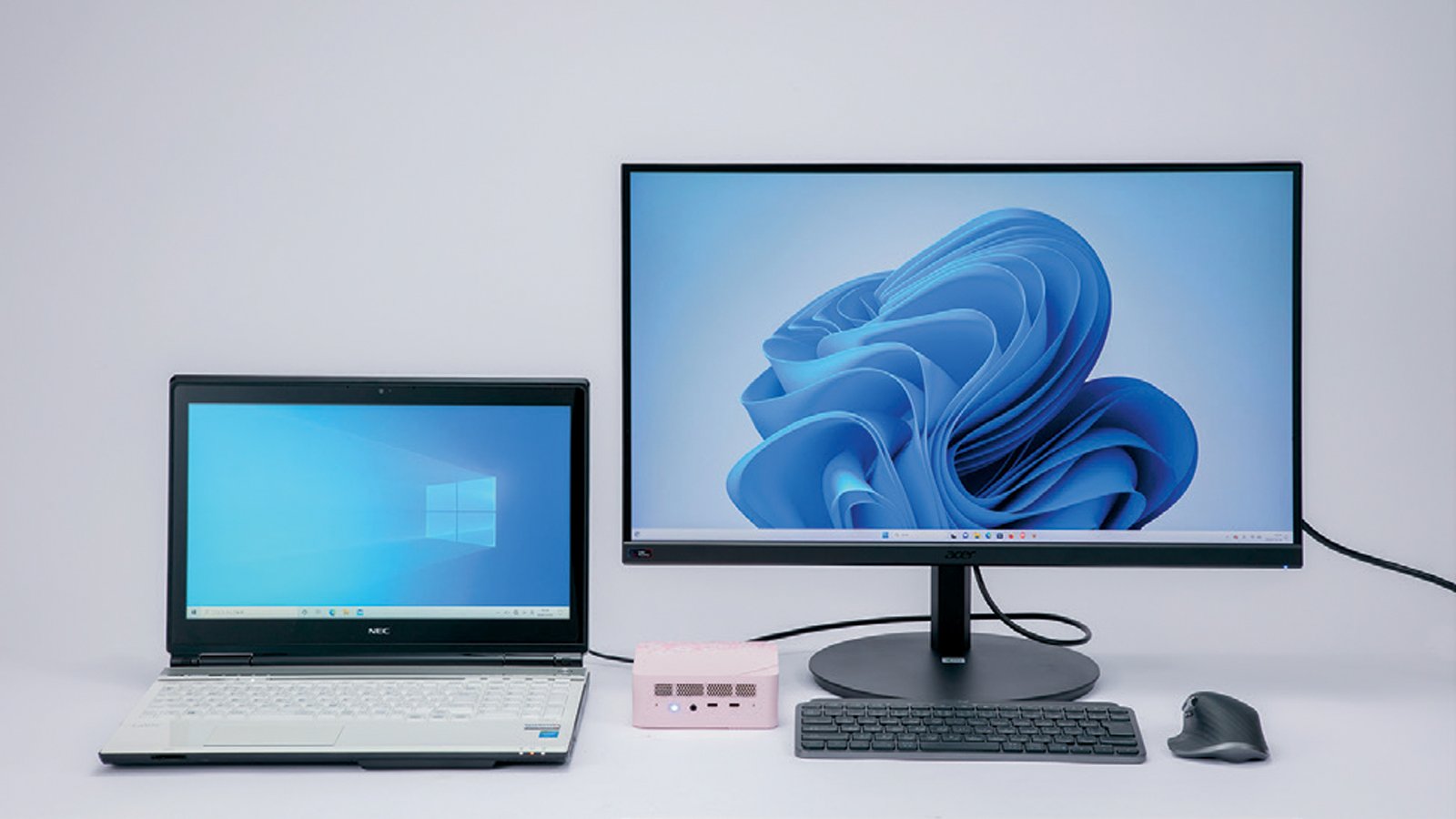
● ノートパソコン+外付けディスプレイ
- 普段は大画面で快適
- 必要なときはノートパソコン単体で使用可能
- 作業効率が上がり、目にもやさしい
■ まとめ
- 持ち運びが必要 → ノートパソコン
- 見やすさ重視 → 15.6インチ以上
- バランス重視 → 14インチ
- 軽さ重視 → 13インチ
- 自宅作業・目の負担軽減 → デスクトップ or 外付けディスプレイ
実店舗の場合、確認してみよう
お店で迷ったときのチェック方法
お店でパソコン選びに迷ったら、実際に操作して比べてみるのがおすすめです。
手が足りないときは、パソコン担当の店員さんに声をかけて手伝ってもらいましょう。
比較してみたいポイント
- 2台同時にシャットダウンして、どちらが早く電源が切れるか
- 同時に起動して、どちらが早く立ち上がるか
- アプリを起動して、動きがスムーズかどうか
性能表の数値がほぼ同じでも、実際の体感速度は機種によって違うことがあります。
また、同じ機種でもごくまれに動作が遅く感じる個体がある場合もあります。
「数字だけでなく、実際に触ってみた感覚」を大切にすると、失敗しにくくなります。
まとめ
※事務職やレポート提出中心の学生の方(Windowsの場合)
| CPU(プロセッサ) | ◆ Intel社 ● Core i3 / Core i5(第13世代以降) ● または Core Ultra 3 / Core Ultra 5(新しい世代) ✓ 事務作業・レポート提出なら Core i7 / i9 は不要 ✓ 新しい世代の Core Ultra 3 / 5 は省エネで快適 ◆ AMD社 ● Ryzen 3 / Ryzen 5(7000番台以降など、比較的新しい世代) ✓ Ryzen 3 / 5 は 性能と価格のバランスが良い ✓ 世代が新しい方が、より快適に動きます ※ 同じ「3」や「5」でも 世代が新しい方が性能は良いため、 できるだけ新しい世代を選ぶのがおすすめです。 |
| メモリ(実装RAM) | 8GB以上 |
| ストレージ(SSD) | SSDで256GB以上 512GBあれば十分 |
| Office(Word Excel) | ◯ Microsoft office △ Microsoft365 △ WPS office 等 |
| 国産か外国産か | どちらでも良いと考えています。値段と性能で比較します。 日本を応援する場合国産です!(頑張ってほしいです…) |
| ノートパソコンの ディスプレイ(モニター)サイズ | 15.6インチ以上 若い方や持ち運びが多い方は14インチ・13インチでも |
番外編:Mac / Windows / iPad / タブレット どれにする?
Apple社のMacのパソコン
iPhoneやiPad持ちの人にオススメ。それぞれでデータの共有がしやすい。
Microsoft社のWindowsのパソコン
今までずっとWindowsで慣れてきた方。会社や周りの人がWindowsの方。タブレットのように使える小型のものもある。
Apple社のiPad
タッチペンでイラストを描きたい方。できることはiPhoneやスマホとほぼ一緒で、画面が大きいだけ。何でもできると期待しすぎない。iPhoneを使っていて大画面で手軽に動画が見たい方や、学校の先生など動画を撮ってすぐに画面を生徒に見せたい方など。
Google社のAndroidのタブレット
できることはiPhoneやスマホとほぼ一緒で、画面が大きいだけ。Androidのスマホを使っていて大画面で手軽に動画が見たい方など。iPadと違って、料金・性能はピンキリなので、性能が悪いのを買うととっても動きが遅く使いにくい。安定しているタブレットが良ければ、Andoridのスマホを使っていてもiPadの方がオススメ。
例外:Google社のChrome book
公立学校などでよく配布されている、Google社のパソコン・タブレット。WindowsやMacほど対応アプリがないので、仕事ではオススメしません。タブレットやiPadのように使用できます。
お問い合わせ
秘密厳守・匿名でのご相談も可能です。
どうぞお気軽にお問い合わせください。
万一、返信が遅いと感じられた場合は、お手数ですが別の方法でも再度ご連絡いただけますと幸いです。
迷惑メール・迷惑電話フォルダに振り分けられている場合がございます。